こんにちは。すくすくまなび舎、運営者の「ゆーパパ&ゆーママ」です。
大切に使ってきたスマイルゼミを退会することになった際、手元に残る専用端末をどうすべきか悩んでしまいますよね。高価なものだからこそ、そのまま眠らせておくのはもったいないと感じるのが親心かなと思います。
この記事では、退会した後のタブレットをAndroid化してYouTubeやお絵描きに活用する方法や、兄弟へのお下がりとして講座を残すコツについて分かりやすく解説します。また、初期化の手順や漢字ドリルなどの学習機能がいつまで使えるのかといった、気になるポイントもしっかりカバーしました。
今の状況にぴったりの再利用方法を見つけて、タブレットを最後まで賢く使い切るための参考にしてみてくださいね。
- 退会時期によって発生するタブレット代金の追加精算ルール
- 専用端末を一般的なAndroidタブレットとして作り変える手順
- 過去の講座やドリルをお下がりとして再利用する際の制限事項
- フリマアプリでの売却や適切な処分を行うための初期化方法
スマイルゼミ退会後に発生するタブレットの料金と注意
退会を決めた後にまず確認しておきたいのが、お金に関するルールやデータの取り扱いです。思わぬ出費に驚かないよう、手続き前にチェックすべきポイントを整理しました。
早期解約でかかるタブレット代金の追加精算
スマイルゼミでは、受講期間が1年未満の場合にタブレット代の差額精算が発生する仕組みになっています。入会時に支払った代金とは別に、利用期間に応じた追加費用が請求されるので注意が必要ですね。特に「数ヶ月試してみたけれど合わなかった」という早期退会のケースでは、この精算額が家計に小さくないインパクトを与えることがあります。
一般的に、継続期間が12ヶ月を超えていれば追加のタブレット代金は発生しませんが、それ以前だと以下の表のような金額が目安となります。
| 受講期間 | 追加でかかる費用(目安) |
|---|---|
| 6ヶ月未満で退会 | 約32,802円(税込) |
| 6ヶ月以上12ヶ月未満 | 約7,678円(税込) |
| 12ヶ月以上継続 | 0円(追加請求なし) |
このように、半年足らずで辞めてしまうと3万円以上の高額な支払いが必要になるケースもあります。退会のタイミングを数週間遅らせて「6ヶ月以上」の区分に乗せるだけで、負担が2万円以上も軽くなることもあるので、マイページで契約日をしっかり確認するのが賢明かなと思います。
正確な残債や最新の規定については、必ず(出典:スマイルゼミ公式サイト「会費・料金案内」)をチェックしてください。自己判断で手続きを進める前に、まずは現在の継続月数をカウントしてみることから始めましょう。
退会後に学習データやみまもるネットは使えない
退会手続きが完了すると、保護者用管理ツールである「みまもるネット」へのログインができなくなります。これまでの頑張りが詰まった学習記録や成績の推移などは、一切閲覧できなくなると考えたほうが良いでしょう。子供がどれだけ毎日机に向かったか、どの教科が得意だったかという大切なデータが消えてしまうのは、親としても少し寂しいものですよね。
子供が獲得したスターや、一生懸命に作成したデコカードなどのデータも、サーバーとの通信が切れるタイミングで順次アクセス不可となります。特にスターアプリで遊んでいたゲームのスコアなどもリセットされてしまうため、子供にはあらかじめ「いつまで遊べるか」を伝えておくのが誠実な対応かもしれません。
どうしても残しておきたい「名作のデコカード」や「100点のテスト結果」などがある場合は、退会前にスクリーンショットを撮ってスマホに保存しておくのがおすすめかもですね。形として残しておけば、後で子供と一緒に見返して「あの時頑張ったね」と褒めてあげるきっかけにもなります。
過去の講座を兄弟にお下がりとして活用できるか
上の子が使い終わった端末を、そのまま下の子の新規入会用として再利用することはできません。スマイルゼミでは入会ごとに新しい専用端末の購入が必須となっているため、お下がりで契約を浮かせることは難しいのが現状です。これはシステムが端末の個体番号(シリアル番号)と契約を1対1で紐付けて管理しているため、仕方のない仕様といえるでしょう。
しかし、契約済みのデータを残したまま下の子に「復習用」として貸し出すことは可能です。公式なサポート外の利用方法にはなりますが、未就学児や低学年の子が、上の子が解いたドリルに触れる分には、先取り学習の良い刺激になるかもしれませんね。
ただし、お下がりとして使い続ける場合には「不意のデータ消失」というリスクが常に付きまといます。タブレットがネットに繋がった際に「受講終了」の信号を受け取ると、一気に講座が開けなくなることもあるため、基本的には「開けたらラッキー」くらいの気軽なスタンスでいるのが精神衛生上も良いかなと思います。
退会後も漢字ドリルや計算ドリルを使い続ける方法
実は、一部のコンテンツは解約後もそのままの状態で残しておけば、オフライン環境で利用できる場合があります。特に「漢検ドリル」や「計算ドリル」などは、Android化(初期化)をしない限りは閲覧可能なことが多いようです。これらは繰り返し学習が効果的な内容なので、退会後もしばらく使えるのは大きなメリットですよね。
ただし、ここには一つ大きな罠があります。一度でもWi-Fiに接続してシステムアップデートのチェックが走ってしまうと、強制的に「契約終了」の状態が反映され、講座データが消去されるリスクがあるのです。これを防ぐためには、ネットワーク設定を完全に遮断するなどの対策が必要になります。
講座を長持ちさせるためのポイント
ドリルを長く使いたい場合は、ネットワーク設定をオフにする「おでかけモード」を活用しましょう。通信を完全に遮断した状態で保管すれば、タブレットがサーバーから「退会済み」の命令を受け取るのを遅らせることができ、学習機能を延命できる可能性があります。
とはいえ、これも永続的に使える保証があるわけではありません。タブレットのOS自体が古くなれば動作も不安定になりますので、あくまで一時的な復習ツールとして割り切って活用するのが、スマートな使い道かなと思います。
別の端末を持ち込んでの再入会ができない理由
一度退会した後に「やっぱりもう一度始めたい」となった場合、手元にある古いタブレットを再登録することはできません。システム上、一度「退会済み」と処理された端末のシリアル番号は、二度と新規契約と結びつけることができない仕組みになっているからです。再入会時には改めて端末代を支払って新品を購入する必要があります。
「まだ綺麗だし、使えるのにもったいない」と感じるのが普通ですが、これは専用ソフトウェアのライセンス保護やセキュリティ維持のための制約です。古い端末に無理やり新しい講座を流し込むことで、システムトラブルが起きるのを防ぐ目的もあるのでしょう。再入会を検討する際は、このコスト面を十分に考慮する必要があります。
もし再入会を迷っている段階なら、完全に辞めてしまう前に、月々の支払いを止める「休会」のような仕組みがないか事務局に相談してみるのも一つの手です。一度手放すと、戻るためのハードルがぐっと上がってしまうことは、パパ・ママとして覚えておきたい大切なポイントですね。
スマイルゼミ退会後のAndroid化とタブレット活用術
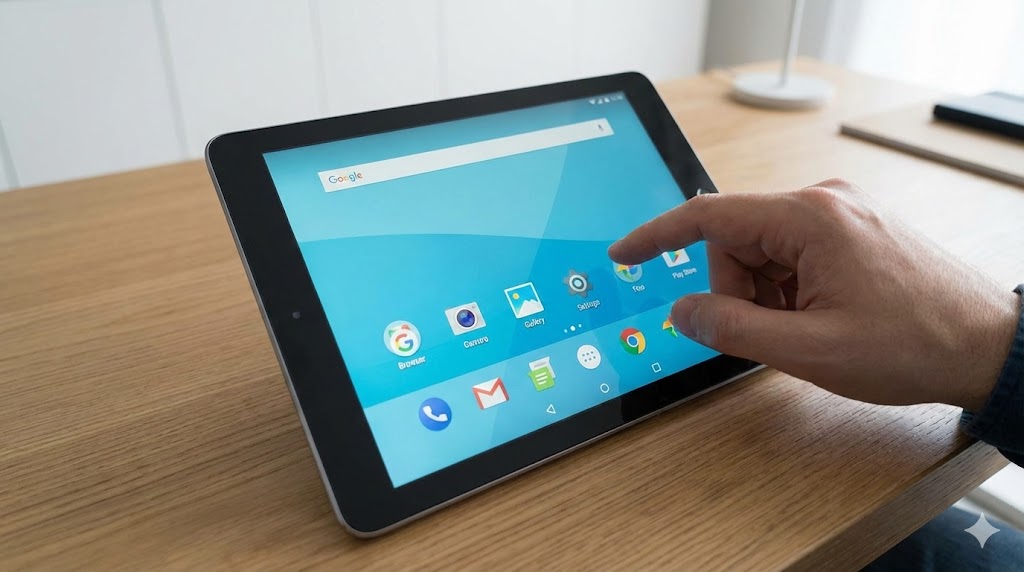
学習教材としての役目を終えた後のタブレットには、第二の人生が待っています。高性能な液晶と専用ペンを備えたこの端末を、一般的なAndroidデバイスとして蘇らせる方法について、さらに詳しく掘り下げていきましょう。
専用タブレットを初期化してAndroid化する手順
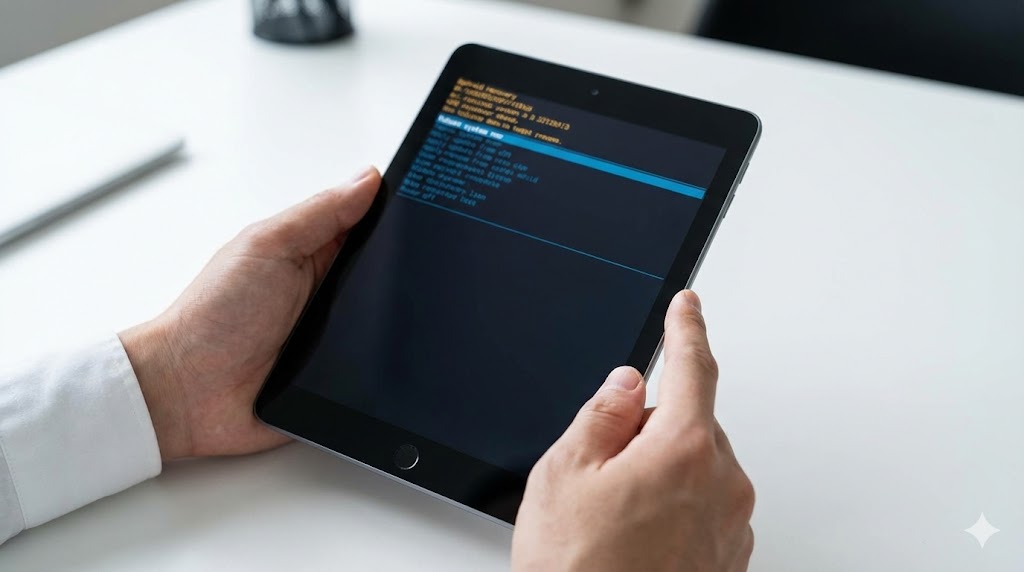
スマイルゼミのタブレットを一般的なAndroid端末として使うには、公式に用意された消去メニューを利用します。この操作を行うと、学習用ソフトが完全に削除され、市販のタブレットと同じようにPlayストアなどが使えるようになります。初期化を行うことで、これまでの学習コンテンツは全て失われますが、汎用性は一気に高まりますね。
Android化の具体的なステップ
1. 設定メニューから「端末情報」を開きます。
2. 画面下部にある「タブレットのメンテナンス」を3秒以上長押ししてください。
3. 隠しメニューが表示されるので「スマイルゼミの消去」を選択します。
4. 最終確認の画面で「次へ」を押し、端末を再起動させます。
注意点として、契約期間中はこのメンテナンスメニュー自体が表示されない、あるいは「消去」のボタンがグレーアウトして押せない仕様になっています。必ず退会した月の翌月1日以降(契約が完全に切れた後)に、しっかりネットに接続した状態で操作を行うようにしましょう。このタイミングを守らないと、いつまでもAndroid化できないというループに陥ってしまうことがあるので気を付けてくださいね。
Android化した端末にアプリを入れる際の注意点
無事にAndroid化できれば、Google Playストアから好きなアプリをインストールできるようになります。YouTubeで好きな動画を見たり、知育系のフリーゲームを楽しんだりと、活用の幅がぐんと広がります。ただし、モデル(スマイルタブレット3や3Rなど)によってはOSのバージョンが古いため、最新のアプリが動かないこともある点は要注意です。
特に最近の3Dグラフィックを多用したゲームや、高度な処理を必要とする動画編集ソフトなどは、スペック不足で動作がカクついたり、アプリ自体が立ち上がらなかったりすることもあります。元々が「学習用」として最適化された端末なので、最新のiPadなどと比較するのは少し酷かもしれません。
まずはブラウザでの検索用や、負荷の少ないパズルゲーム、電子書籍リーダーとして試してみるのが、ストレスなく使いこなすためのコツですね。子供が使う場合は、Googleファミリーリンクなどを導入して、視聴時間の制限や有害サイトのブロック設定も忘れずに行っておきましょう。
初期化できない原因とメンテナンスモードの起動
「教えてもらった通りにやってもメンテナンスモードが立ち上がらない」という声を耳にすることがあります。多くの場合、その原因は退会手続きのデータが反映されていないか、Wi-Fi接続が不安定で認証が通っていないことにあります。特に退会直後はシステム上の処理にタイムラグがあるため、焦らず数日置いてから再試行するのが有効です。
また、物理的な故障(ボタンの接触不良など)によってメンテナンスモードへの入り口である「長押し」が効かないパターンも考えられます。もし画面上の操作がどうしても受け付けられない場合は、電源を落とした状態で特定の物理ボタン(電源+音量など)を組み合わせる隠しコマンドが必要になることもありますが、これはあくまで自己責任の範囲となります。
無理な強制リセットは、タブレットが二度と起動しなくなる「文鎮化」のリスクを伴います。公式のFAQを読んでも解決しない場合は、無理に分解や改造を試みるのではなく、潔く別の活用法(売却や処分)に切り替えるのも、大切な判断かもしれません。
メルカリなどで不要な端末を売却や処分するコツ
「もう家では十分に使い切ったし、新しいタブレットもある」という場合は、フリマアプリなどで必要としている人に譲るのが一番です。スマイルゼミの端末は液晶が丈夫でペンも付属しているため、中古市場でも一定の需要があります。売却する際は、必ず「工場出荷状態へのリセット」を済ませ、Googleアカウントとの紐付けを解除しておくのが絶対条件です。個人情報が入ったまま売ってしまうのは、トラブルの元になるので絶対に避けましょうね。
メルカリなどで出品する際は、タブレットの世代(3Rなのか、それとも古いタイプなのか)を明記し、ACアダプター(充電器)や専用カバーが揃っているかを伝えると、成約率がアップしますよ。最近では、最初からAndroid化した状態で「動画視聴用」として出品されているケースも多いようです。
もし売却が難しいほど傷んでいたり、古すぎて動作が重かったりする場合は、各自治体のルールに従って小型家電として回収に出しましょう。リサイクルショップによっては、数百円程度で引き取ってくれることもあります。いずれにせよ、燃えないゴミとして適当に捨てるのではなく、地球に優しい方法で手放したいものですね。
YouTube視聴やお絵描き用として再活用する
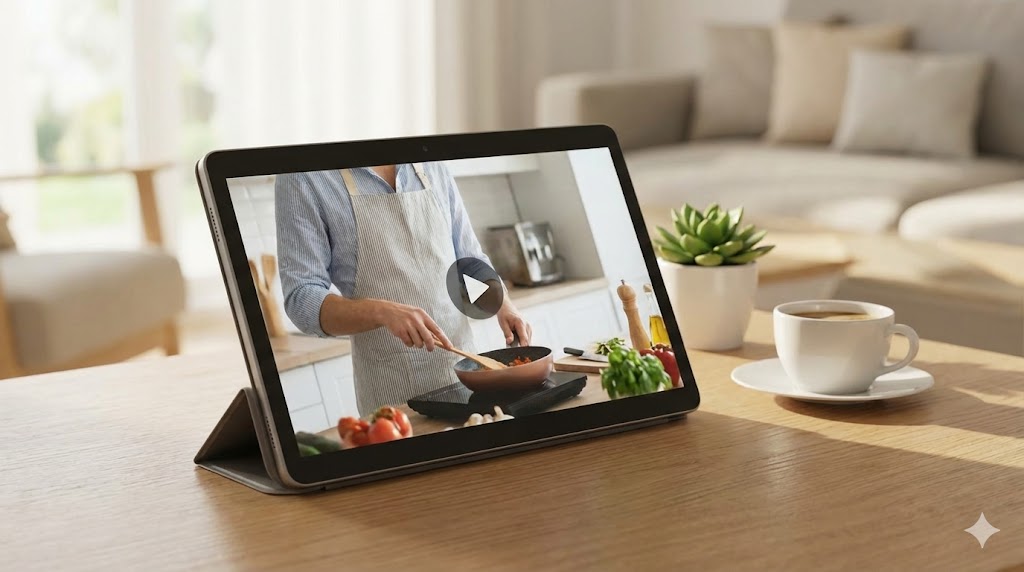
Android化した後の最も人気な使い道は、やはり子供専用の動画視聴端末としての活用です。10インチ前後の画面サイズはYouTubeを見るのに丁度よく、子供が持ちやすい厚みと頑丈さを備えています。「パパやママのスマホを貸さなくて済むようになった」という家庭も多いようで、親子共々メリットが大きい活用法かなと思います。
また、スマイルゼミの強みである「専用デジタイザーペン」をそのままお絵描きに活かすのも素敵です。筆圧を検知してくれるアプリを導入すれば、本格的なデジタルイラストの練習台としても活躍してくれます。市販の安価なスタイラスペンとは一線を画す書き心地なので、絵を描くのが好きな子にはたまらないプレゼントになりますね。
自分だけのデバイスを持つことは、子供にとって「情報の扱い方」を学ぶ第一歩にもなります。フィルタリング機能をしっかりかけた上で、まずはこのタブレットで安全にネットの世界に触れさせてみるのも、IT教育の一環として良い経験になるかもしれません。役目を終えた学習端末が、今度は子供の感性を育むツールに変わるというのは、なんだかワクワクする話ですよね。
スマイルゼミ退会後のタブレットのポイントまとめ
スマイルゼミを退会した後のタブレットは、決して「使い道のない板」ではありません。適切な手続きと活用法を知っていれば、学びのツールから遊びや表現のツールへと、素敵に生まれ変わらせることができます。ここまでご紹介した通り、料金の精算タイミングにさえ気を付ければ、大きな損をすることもなくスムーズに次のステップへ移行できるはずです。
最後になりますが、一度Android化を行ってしまうと元の学習システムには二度と戻せないという点だけは、家族でしっかり話し合ってから実行してくださいね。「やっぱり漢字ドリルをやりたかった」と後悔しても、初期化してしまった後では手遅れです。精算額の確認、データのバックアップ、そして家族の同意。この3つをクリアした上で、タブレットの第二の人生をスタートさせてあげましょう。
この記事が、皆さんの手元にある大切なタブレットを、最後まで輝かせるためのガイドになれば幸いです。お疲れ様でした!